Läs WordPress debug-logg på din Mac
WordPress-fel hamnar inte alltid i samma fil. Börja med debug-loggen och lägg PHP- eller webbserverloggen intill när du behöver mer sammanhang.
define('WP_DEBUG', true);
define('WP_DEBUG_LOG', true);
define('WP_DEBUG_DISPLAY', false);
Aktivera loggning i en utvecklingsmiljö
På en utvecklings- eller stagingkopia sätter du WP_DEBUG och WP_DEBUG_LOG till true och WP_DEBUG_DISPLAY till false i wp-config.php. Ändra befintliga definitioner i stället för att lägga till dubbletter. Standardfilen är wp-content/debug.log, men WP_DEBUG_LOG kan ange en annan sökväg.
När debug.log saknas
Återskapa problemet, kontrollera sökvägen och att WordPress får skriva där. Loggfilen kanske inte finns innan ett meddelande har skrivits. Gör inte en känslig logg offentligt tillgänglig för att lösa ett rättighetsproblem.
Öppna filerna i Lognivo
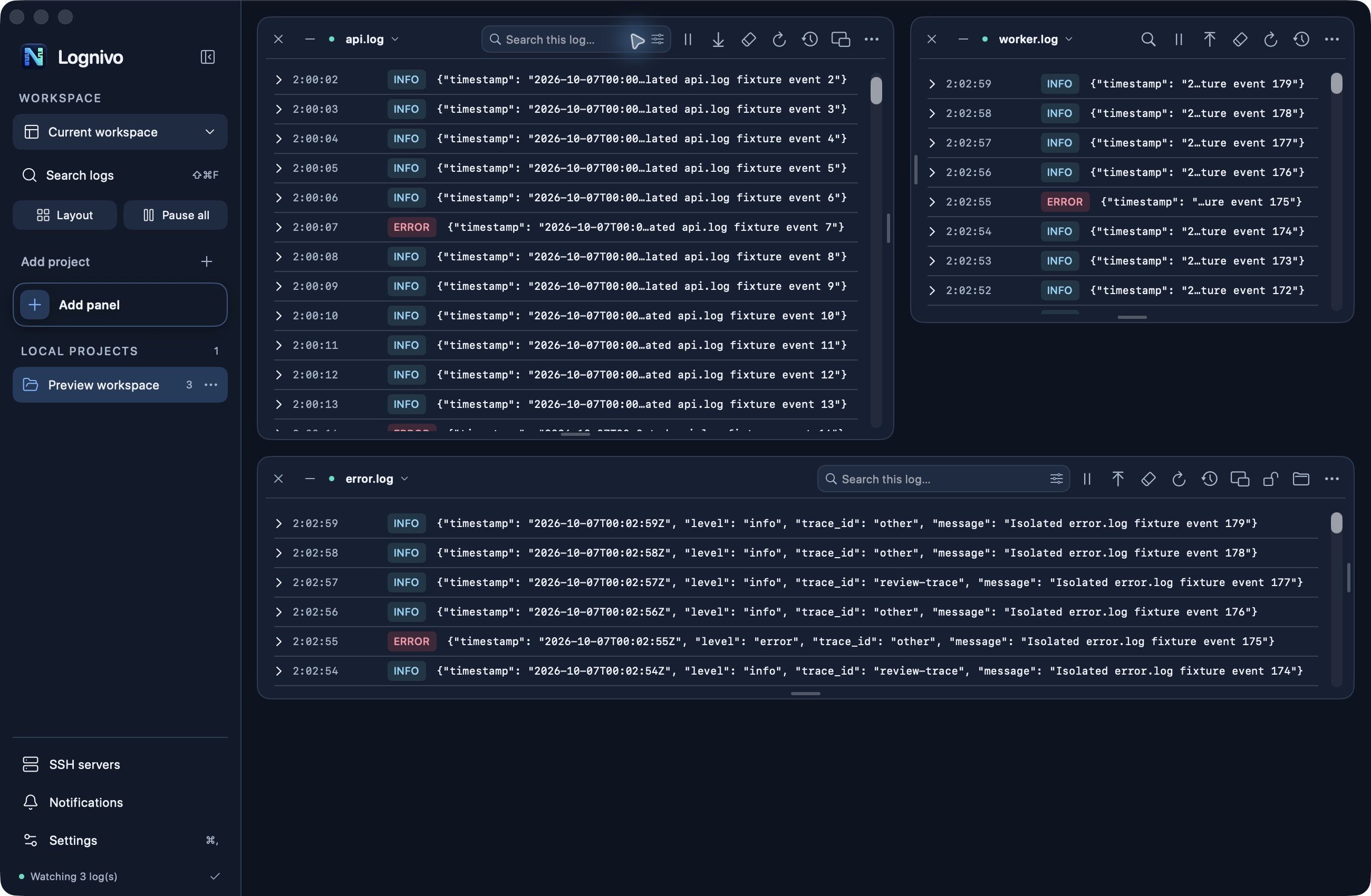
Välj Open Log File för en lokal debug.log eller anslut via SSH. Lägg PHP-felloggen i en andra panel. Sök på tilläggets mapp eller feltexten och expandera träffarna. Orsaken till det synliga felet kan finnas i en annan fil.
Behåll kontrollen över felsökningen
WordPress rekommenderar dessa inställningar för utveckling och staging. Återställ avsedda logginställningar efteråt. Lognivo läser valda filer utan att ändra WordPress-inställningar eller installera något tillägg.