Hitta WordPress-projektet
Lognivo känner igen WordPress via wp-settings.php och letar bland annat i wp-content. Du kan också öppna en läsbar textlogg direkt om webbplatsen använder en egen sökväg.
 lognivoKöp Lognivo
En tilläggsvarning, ett misslyckat anrop och ett PHP-fel kan hamna i olika filer. Lägg WordPress debug-logg bredvid serverloggen och följ vad som händer.
Välj ditt köpLäs den praktiska guiden ↗wp-content/debug.logPHP / error.logweb / error.loglognivoEn arbetsyta. Egna paneler.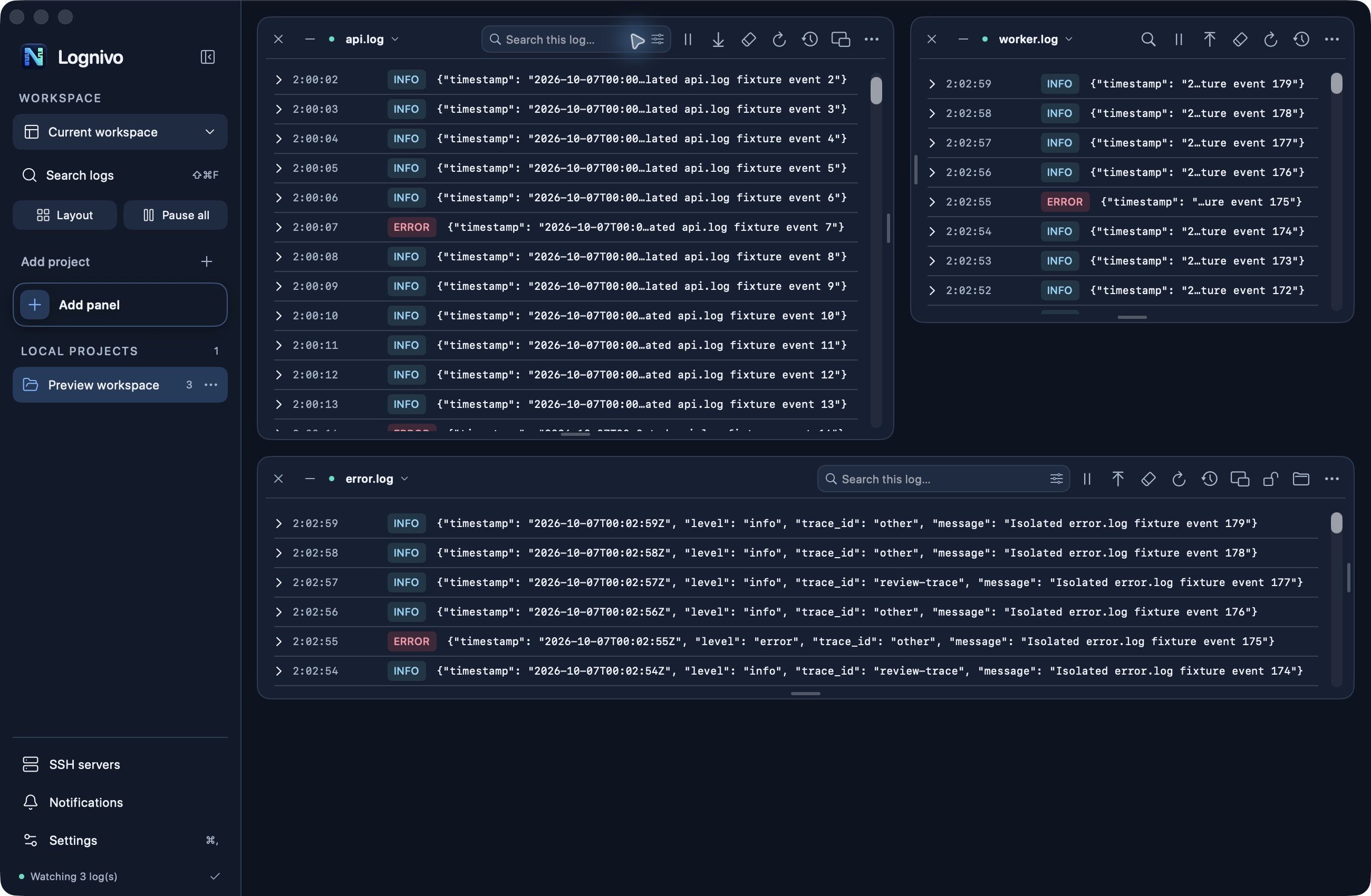
Lognivo känner igen WordPress via wp-settings.php och letar bland annat i wp-content. Du kan också öppna en läsbar textlogg direkt om webbplatsen använder en egen sökväg.
När WordPress är inställt för debug-loggning väljer du debug.log. Lägg till PHP-felloggen som en egen panel. Sök på tilläggets mappnamn eller felmeddelandet för att avgränsa felsökningen.
Läs lokala utvecklingsloggar eller anslut till en server där SSH-användaren kommer åt filerna. Lognivo aktiverar inte WordPress felsökning och ändrar inte wp-config.php.
Sökning, nivåfilter, läsordning och paus hör till respektive panel. När du ändrar storlek flyttas sekundära åtgärder till alternativmenyn.
Inget Lognivo-tillägg krävs. Appen läser befintliga textloggar lokalt eller via SSH. WordPress behöver vara inställt för att skriva loggen du vill läsa.
Kontrollera WordPress debug-inställningar, filrättigheter och vald loggsökväg. Börja i utvecklings- eller stagingmiljö. Guiden visar standardinställningarna och varför filen kan saknas.
Utforska alla funktioner och frågor
macOS 14+ · Apple silicon & Intel
Köp Lognivo för Mac